

配置静态网络服务
1.调整Linux系统为NAT模式+配置CentOS7网络
1.1获取网卡名
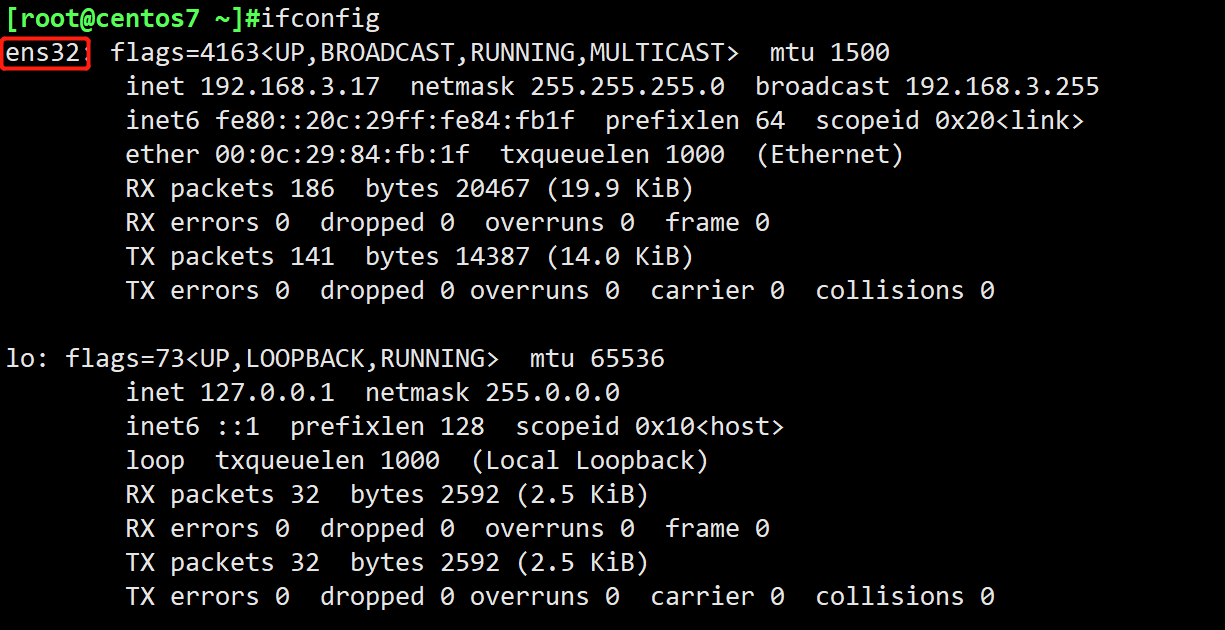
1.2. 配置网络
[root@centos7 ~]#cd /etc/sysconfig/network-scripts/
[root@centos7 /etc/sysconfig/network-scripts]#ls
ifcfg-ens32  ifdown-ippp  ifdown-routes    ifup          ifup-ipv6   ifup-ppp       ifup-tunnel
ifcfg-lo     ifdown-ipv6  ifdown-sit       ifup-aliases  ifup-isdn   ifup-routes    ifup-wireless
ifdown       ifdown-isdn  ifdown-Team      ifup-bnep     ifup-plip   ifup-sit       init.ipv6-global
ifdown-bnep  ifdown-post  ifdown-TeamPort  ifup-eth      ifup-plusb  ifup-Team      network-functions
ifdown-eth   ifdown-ppp   ifdown-tunnel    ifup-ippp     ifup-post   ifup-TeamPort  network-functions-ipv6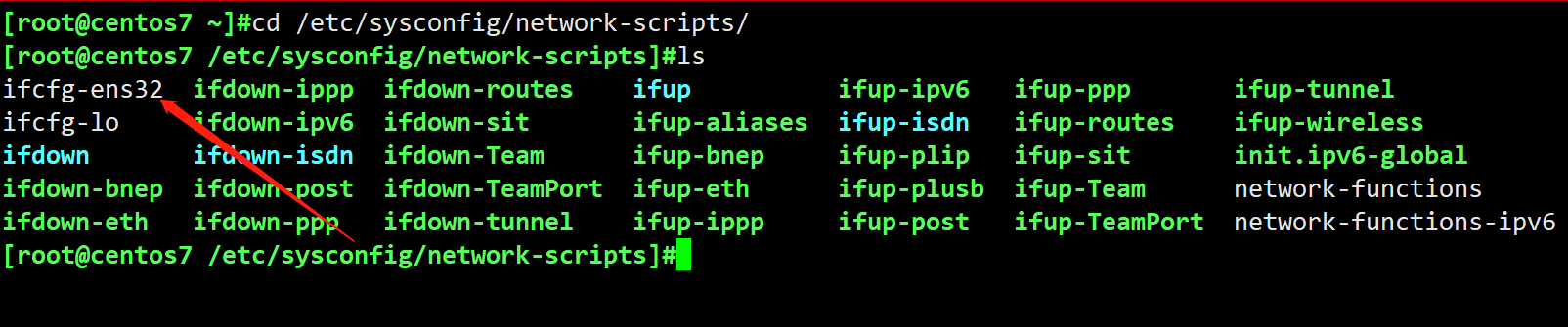
[root@centos7 /etc/sysconfig/network-scripts]#vi ifcfg-ens32
#保留以下内容
TYPE="Ethernet"
BOOTPROTO="none"
NAME="ens32"
DEVICE="ens32"
ONBOOT="yes"
IPADDR=192.168.3.17
NETMASK=255.255.255.0
GATEWAY=192.168.3.1
DNS1=8.8.8.8
DNS2=114.114.114.114
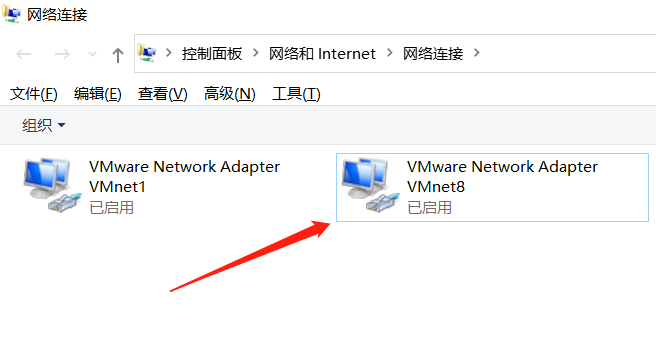
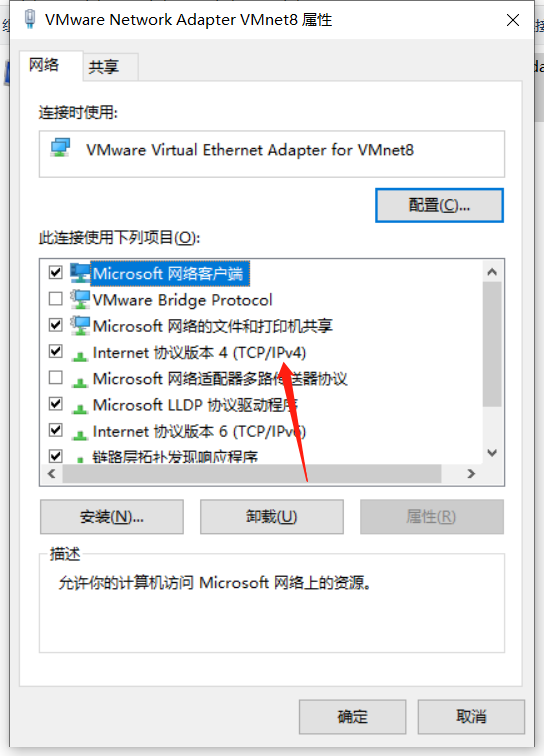
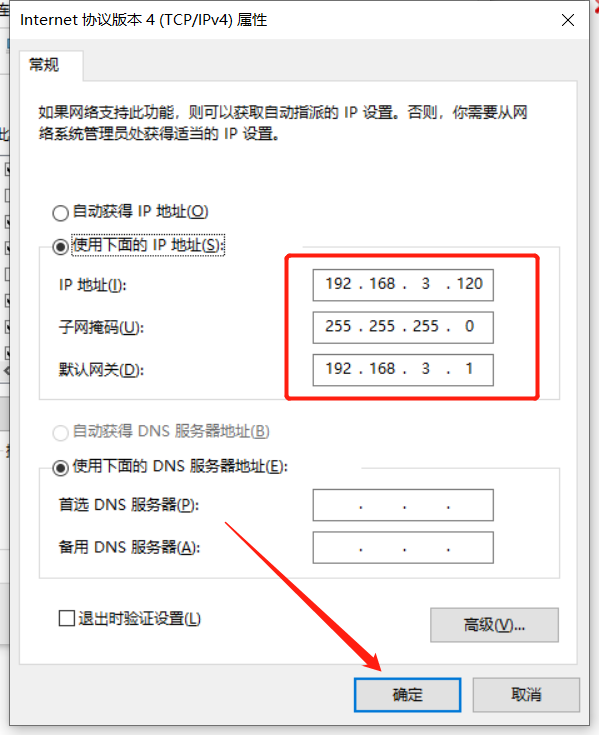
1.3. 配置win VMnet8网络
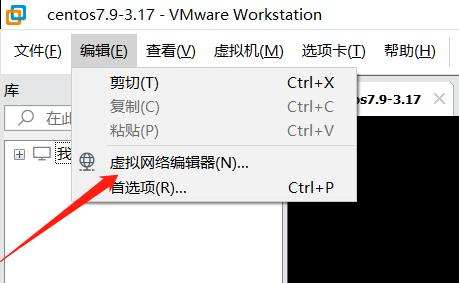
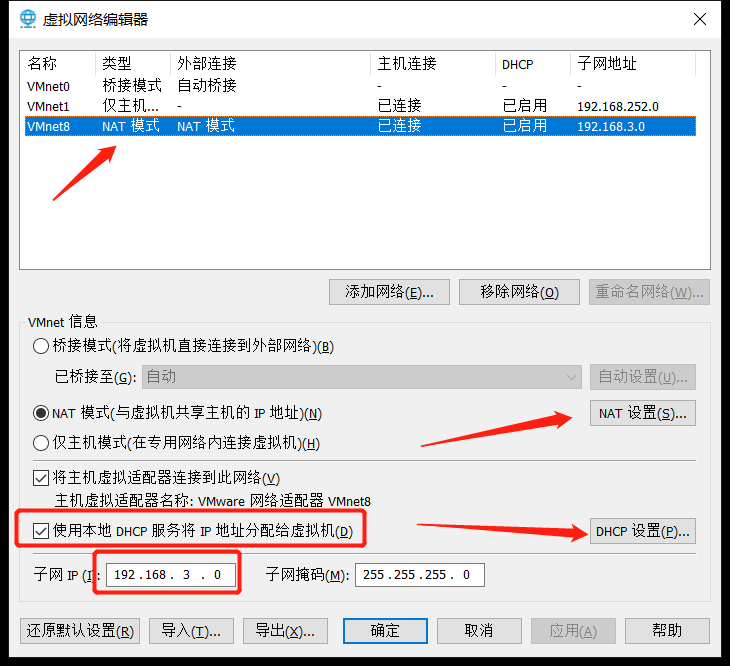
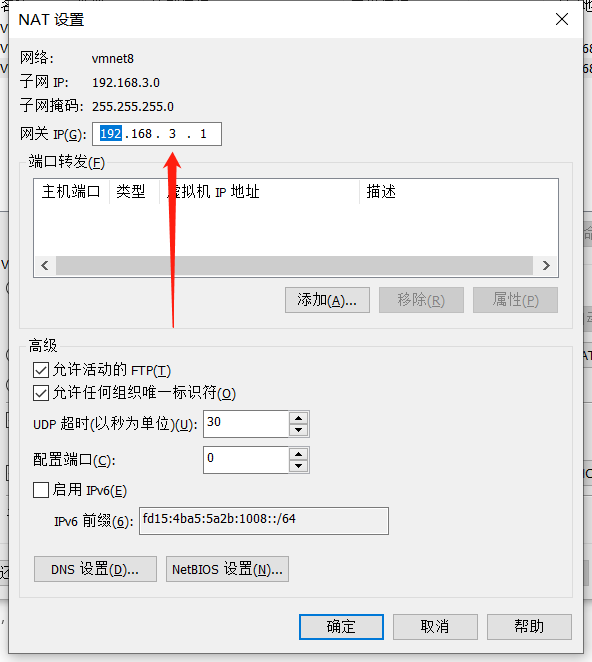
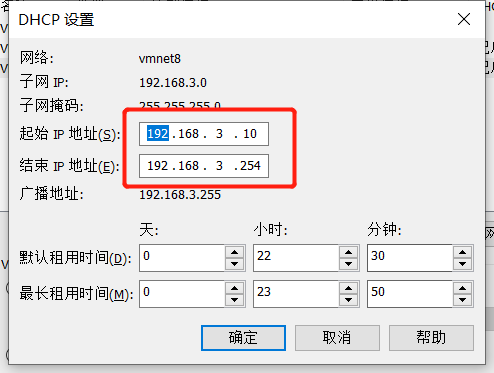
1.4. Vmware中配置网络
1.5. 重启Linux系统网络
[root@centos7 ~]#systemctl restart network
[root@centos7 ~]#ifconfig
ens32: flags=4163<UP,BROADCAST,RUNNING,MULTICAST> mtu 1500
inet 192.168.3.17 netmask 255.255.255.0 broadcast 192.168.3.255
inet6 fe80::20c:29ff:fe84:fb1f prefixlen 64 scopeid 0x20<link>
ether 00:0c:29:84:fb:1f txqueuelen 1000 (Ethernet)
RX packets 461 bytes 41422 (40.4 KiB)
RX errors 0 dropped 0 overruns 0 frame 0
TX packets 299 bytes 34165 (33.3 KiB)
TX errors 0 dropped 0 overruns 0 carrier 0 collisions 0
lo: flags=73<UP,LOOPBACK,RUNNING> mtu 65536
inet 127.0.0.1 netmask 255.0.0.0
inet6 ::1 prefixlen 128 scopeid 0x10<host>
loop txqueuelen 1000 (Local Loopback)
RX packets 32 bytes 2592 (2.5 KiB)
RX errors 0 dropped 0 overruns 0 frame 0
TX packets 32 bytes 2592 (2.5 KiB)
TX errors 0 dropped 0 overruns 0 carrier 0 collisions 0
[root@centos7 ~]#ping -c 2 baidu.com
PING baidu.com (110.242.68.66) 56(84) bytes of data.
64 bytes from 110.242.68.66 (110.242.68.66): icmp_seq=1 ttl=128 time=27.3 ms
64 bytes from 110.242.68.66 (110.242.68.66): icmp_seq=2 ttl=128 time=27.8 ms
--- baidu.com ping statistics ---
2 packets transmitted, 2 received, 0% packet loss, time 1002ms
rtt min/avg/max/mdev = 27.376/27.603/27.830/0.227 ms
#查看DNS
[root@centos7 ~]#cat /etc/resolv.conf
# Generated by NetworkManager
nameserver 8.8.8.8
nameserver 114.114.114.1142、配置 Rocky Linux 9.4 静态网络
Rocky Linux 9.4 主要通过 NetworkManager 工具完成,支持命令行(nmcli)或手动编辑手动编辑配置文件
Rocky Linux 9 的网络配置文件存储在 /etc/NetworkManager/system-connections/ 目录下,每个连接有独立的 .conf 文件。
2.1. 找到目标接口的配置文件
假设接口是 eth0,配置文件名通常为 Wired connection 1.nmconnection(与 nmcli connection show 中的 NAME 一致):
2.2. 编辑配置文件
cd /etc/NetworkManager/system-connections
vi eth0.nmconnection
修改或添加以下内容(根据实际情况调整):
[connection]
id=Wired connection 1
uuid=xxxxxxxx-xxxx-xxxx-xxxx-xxxxxxxxxxxx # 保持原 UUID 不变
type=ethernet
interface-name=ens33 # 接口名称
[ipv4]
address1=10.0.0.9/24,10.0.0.1 # IP/掩码,网关
dns=114.114.114.114;8.8.8.8 # DNS 服务器(分号分隔)
method=manual # 静态模式
[ipv6]
addr-gen-mode=stable-privacy
method=auto # IPv6 可选(若不需要可设为 ignore)2.3. 重启网卡,配置生效
nmcli c reload
nmcli c up eth0
2.4. 验证配置是否成功
检查 IP 地址是否生效
ip addr show eth0 # 查看 eth0 的 IP 是否为配置的静态值测试网关连通性
ping -c 3 10.0.0.1 # 替换为你的网关地址测试 DNS 解析(如访问网页)
ping -c 3 www.baidu.com # 若能解析,说明 DNS 配置成功3.配置 Ubuntu2404 网络
[root@ubuntu2404 ~]#cd /etc/netplan/
[root@ubuntu2404 /etc/netplan]#ls
00-installer-config.yaml3.1目前默认是自动获取IP
[root@ubuntu2404 /etc/netplan]#cat 00-installer-config.yaml
# This is the network config written by 'subiquity'
network:
  ethernets:
    ens32:
      dhcp4: true
  version: 2
3.2调整成静态IP
[root@ubuntu2404 /etc/netplan]#vim 00-installer-config.yaml
network:
    ethernets:
        ens32:
                addresses: [10.0.0.15/24]
                routes:
                  - to: default
                    via: 10.0.0.1
                nameservers:
                        addresses: [8.8.8.8,114.114.114.114]
                        search: []
                optional: true

[root@ubuntu2404 /etc/netplan]#
3.3重启网络服务
[root@ubuntu2404 /etc/netplan]#netplan apply如果重启报错如下,解决方案:
root@ubuntu2404:/etc/netplan# chmod 600 00-installer-config.yaml
[root@ubuntu2404 /etc/netplan]#netplan apply
WARNING:root:Cannot call Open vSwitch: ovsdb-server.service is not running.
这个警告信息表明你尝试调用Open vSwitch(一个开源的虚拟交换机)时出现了问题,因为ovsdb-server.service(Open vSwitch数据库服务器)并没有运行。Open vSwitch使用一个数据库服务来管理配置和状态信息,如果这个服务没有运行,Open vSwitch将无法正常工作。
root@ubuntu2404:/etc/netplan# apt install openvswitch-switch -y
root@ubuntu2404:/etc/netplan# systemctl start ovsdb-server 评论
匿名评论
隐私政策
你无需删除空行,直接评论以获取最佳展示效果
